










Pas begrensde regels toe op ondersteunde triggers zonder Melding als een algemene workflow-engine te behandelen.
Voordat je begint
- Bepaal één meetbare trigger en voorwaarde.
- Kies een ondersteunde actie voor het dossier.
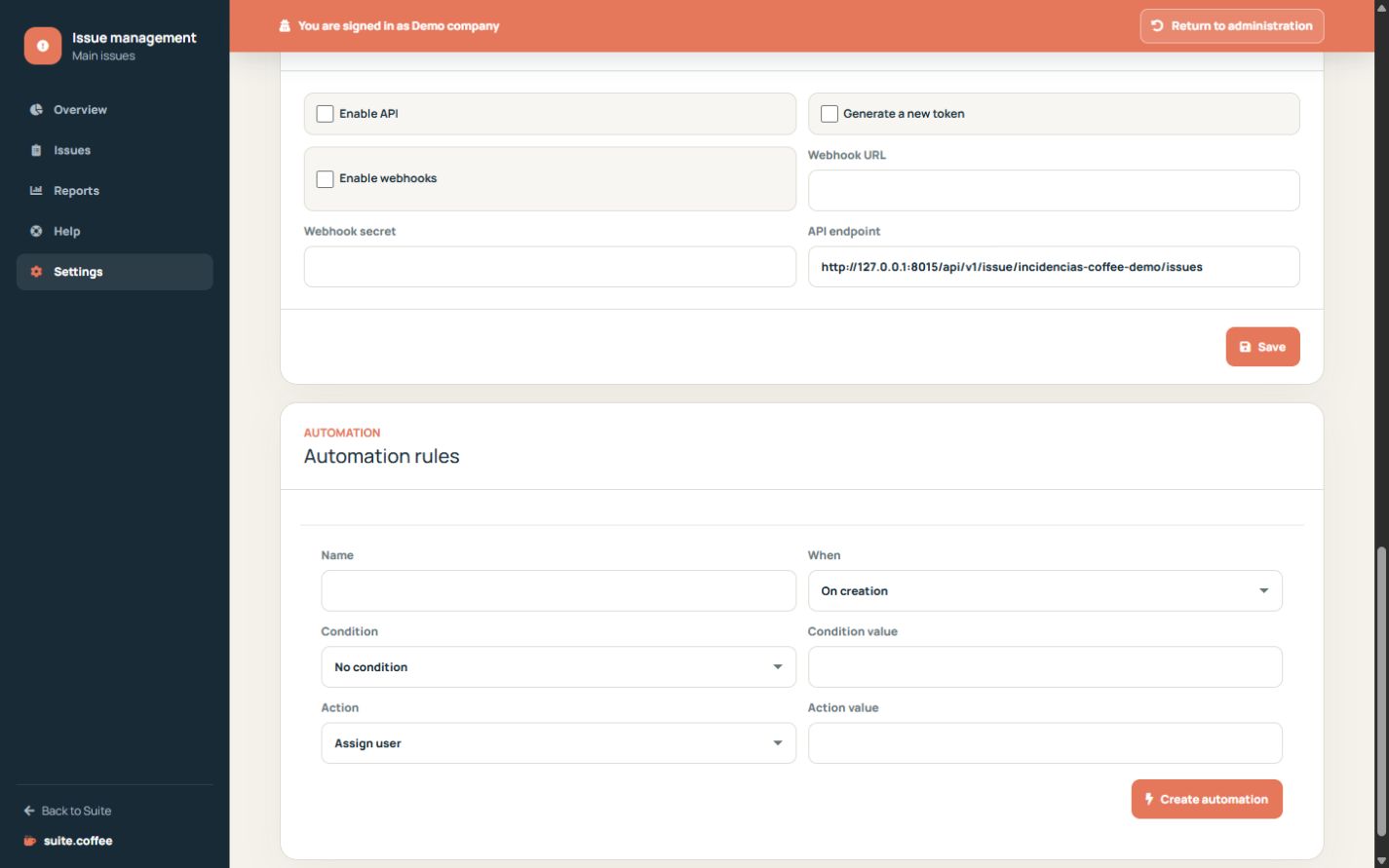
De trigger kiezen
Voer een regel uit bij het aanmaken, bijwerken of wijzigen van de status en beperk deze desgewenst op categorie, locatie, prioriteit, ernst, bron of status.
Een ondersteunde actie kiezen
Wijs een geldige gebruiker toe, stel de prioriteit in, markeer de melding als ernstig of stel een deadline in uren in. Uitgevoerde regels worden vastgelegd in de auditgeschiedenis.
Ga niet uit van terugkoppeling
Automatiseringen zijn begrensde acties op dossiers, geen algemene workflow-engine, AI-classificatiemodule of uitvoerder van externe scripts. Test voorwaarden voordat je een regel in productie inschakelt.
Stap voor stap
- Open het gedeelte Automatiseringen in Instellingen.
- Geef de regel een naam en kies een trigger voor aanmaken, bijwerken of statuswijziging.
- Voeg optioneel een ondersteunde voorwaarde toe.
- Kies toewijzing, prioriteit, markering als ernstig of een deadline in uren.
- Sla de regel uitgeschakeld op, test de voorwaarde en activeer de regel daarna.
Laatste controle
- De waarden van de voorwaarden komen overeen met de opgeslagen waarden.
- Het doel van de actie is geldig.
- Uitgevoerde regels verschijnen in de auditgeschiedenis.
Tip: Regels voeren geen willekeurige scripts uit, classificeren niet met AI en vervangen geen menselijke beslissingen in de levenscyclus.