










Issueを汎用ワークフローエンジンとして扱わず、サポート対象のトリガーに範囲を限定したルールを適用します。
始める前に
- 測定可能なトリガーと条件を1つ定義します。
- サポート対象のレコード操作を選択します。
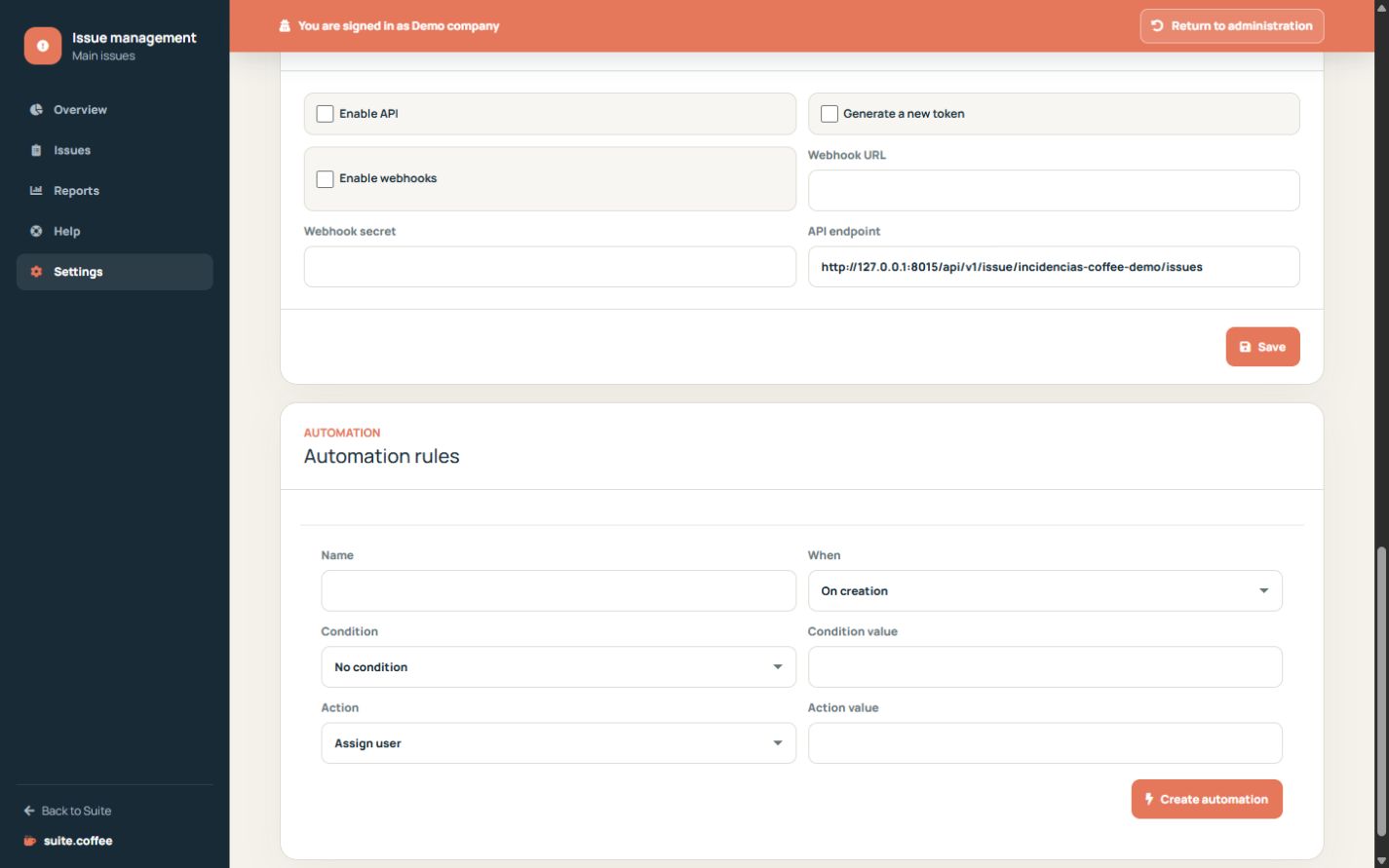
トリガーを選択する
作成、更新、ステータス変更時にルールを実行し、必要に応じてカテゴリ、場所、優先度、重大度、発生元、ステータスで対象を絞り込みます。
サポート対象のアクションを選択する
有効なユーザーを割り当てる、優先度を設定する、重大としてマークする、時間単位で期限を設定する、のいずれかを選択します。適用されたルールは監査記録に残ります。
フィードバックを前提にしない
自動化は範囲を限定したレコード操作であり、汎用ワークフローエンジン、AI分類器、外部スクリプト実行環境ではありません。本番環境で有効にする前に条件をテストしてください。
手順
- 設定で自動化セクションを開きます。
- ルール名を入力し、作成、更新、ステータス変更のトリガーを選択します。
- 必要に応じてサポート対象の条件を追加します。
- 担当者、優先度、重大フラグ、期限時間のいずれかを選択します。
- 無効のまま保存し、条件をテストしてから有効にします。
最終確認
- 条件の値が保存値と一致しています。
- アクションの対象が有効です。
- 適用されたルールが監査履歴に表示されます。
ヒント: ルールで任意のスクリプトを実行したり、AIで分類したり、担当者によるライフサイクルの判断を置き換えたりすることはできません。